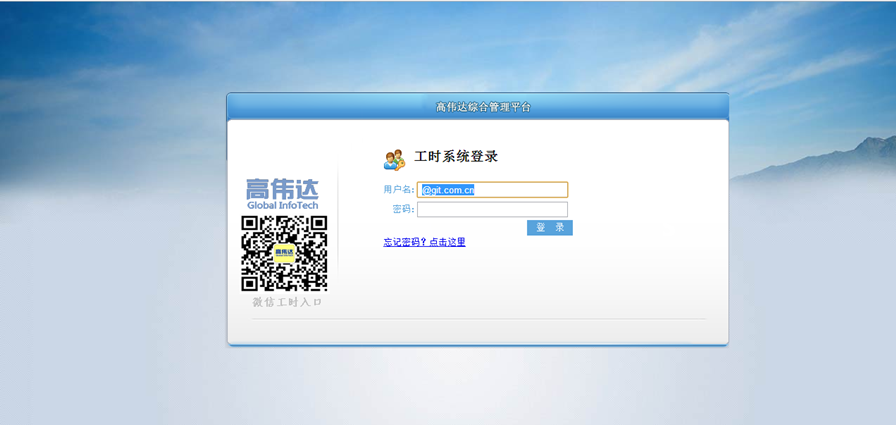
1.1登录地址
项目管理系统(工时系统)登录地址: http://pm.git.com.cn
1.2用户名和密码
用户名:个人的公司邮箱地址(默认格式:姓名全拼 @git.com.cn)
默认初始密码:123456
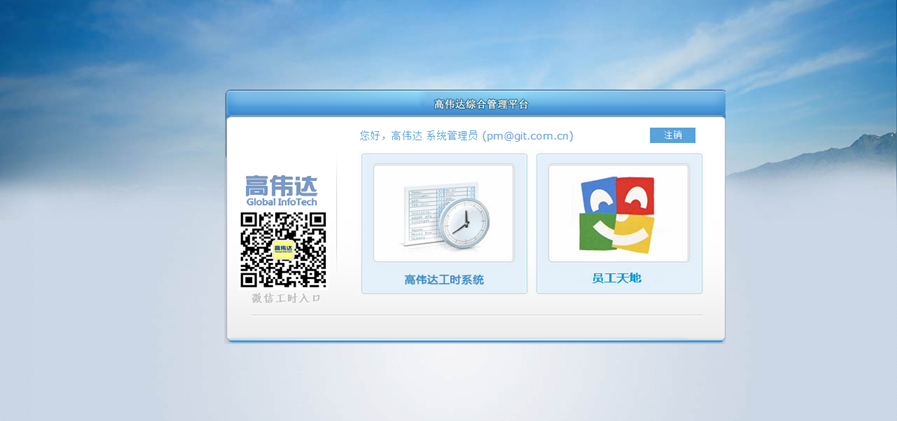
点击 “高伟达工时系统” 进入工时系统
点击 “员工天地” 进入公司论坛
用微信扫二维码加入微信工时填写服务号,可以填写工时、审批工时
1.3.菜单一览
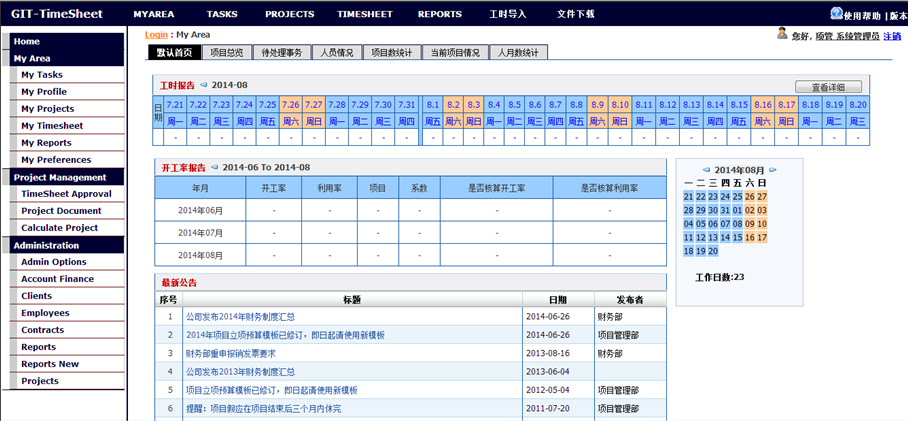
左侧菜单简要说明(注:根据不同权限,菜单选项不同):
Home 返回入口选择页面
My Area 默认首页
My Task 我的任务
My Profile 我的信息
My Projects 我的项目
My Timesheets 我的工时
My Reports 我的报表
My Preference 个人设置
Project Management 项目管理
Timesheet Approval 工时审批
Project Document 项目文档管理
Calculate Project 项目测算
Administrator 系统管理页面
Admin Option 系统基本设置
Account Finance 财务数据预算数据管理
Clients 客户管理
Employees 员工信息管理
Contracts 合同管理
Reports 管理人员报表
Reports New 管理员报表 新
Project 项目信息管理
2.1填写工时信息
2.1.1 工时填报要求及填写方法
Ø 软件中心、咨询服务中心所有员工都应在工时系统进行工时填报,如实反映本人的出勤情况及工作内容。
Ø 应每日填写工时,如因各种原因不能每日填写的,应保证每周填写。每月20日前应将上月21日至本月20日期间的工时填写完毕。
Ø 工时系统中,每项工作内容都对应相应的项目名称及项目号。工时填写时应选择实际项目。
Ø 工时数应按实际工作时间填写,不能大于等于24小时。
Ø 工作日必须填报工时;周六日及公共假期正常休息的不用填写;周六日及公共假期加班的,应按实际填写。
Ø 工作日请假的,应按请假类型填写。项目假、项目倒休应填写在对应项目上,其他休假填写在各部门的休假项目(项目号:10154C)上。
按天填写 点击左侧菜单“My Timesheets”可进入工时填写页面,默认按每天填写。如下图:
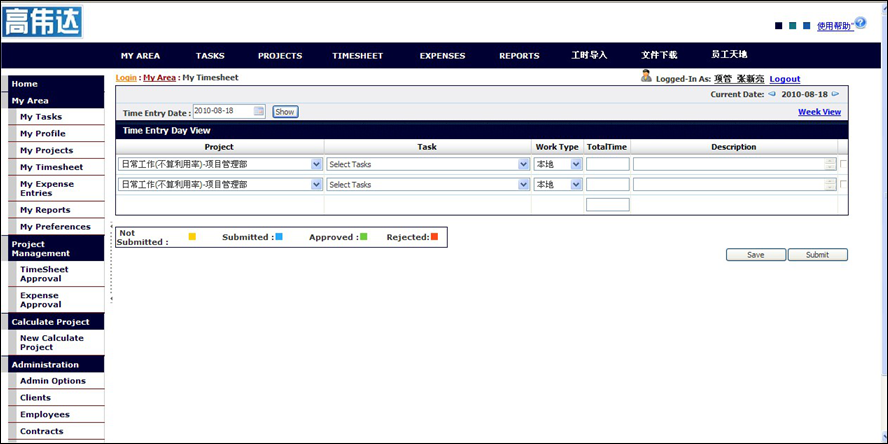
填写说明:
ü 当日出勤必须填写工时,当日休假可选择休假项目,按休假类型填写。工时信息是项目核算的基础信息,每天基本工时8小时,如不足8小时部分将视为请假。
ü 项目假或者倒休也必须填写,项目选择休假或倒休的项目,任务类型选择“项目假或倒休”,描述中填写项目假(具体月份的项目假)或者倒休(具体日期的倒休)简单说明
ü 每条工时记录在审批过程中和审批通过后将不能修改和删除,如果审批时被拒绝会有邮件通知,并根据邮件修改后再保存提交。你可点击每条工时后面的彩色方块图标查看审批状态。
ü 被拒绝的工时记录将以红色状态图标提示,可修改后重新提交
注意事项:
ü 工时信息项:Project(项目)、Task(任务类型)、WorkType(工作类型)、TotalTime(工作时长0~24之间)和Description(工作内容描述)
ü 项目假、倒休、周末休息等Task 时TotalTime填写00:00
ü 员工在Project只能选择项目经理已经分配的项目,如果Project中没有现在所工作的项目请反馈该项目经理并添加后方可选择。
ü 若当日无具体项目工作时,Project应选择日常工作, Task选择相应的工作任务。并在描述中填写具体的工作
ü 员工做售前项目时,如果是销售指定工作,Project应选择售前支持,Task选择相应销售所属销售部门。除此情况外Project应选择日常工作,Task选择售前。
ü 新员工入职当周,工时需要按照天填写工时。之后可以按周填写工时。
按周填写 在工时填写“按天填写”的页面,点击“WeekView”可切换到按周填写页面,如下图:
按周填写与按天填写要求基本相同,但是应注意不同的项目或工作任务类型,应另起一行填写。
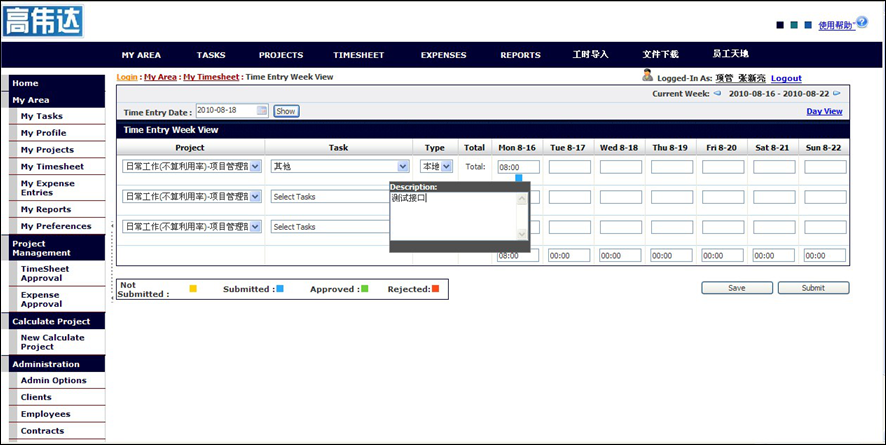
注意保存和提交的区别:“Save” : 仅保存 未进入审批流程
“Submit” : 提交工时 进入审批 项目经理可以审批提交的工时记录
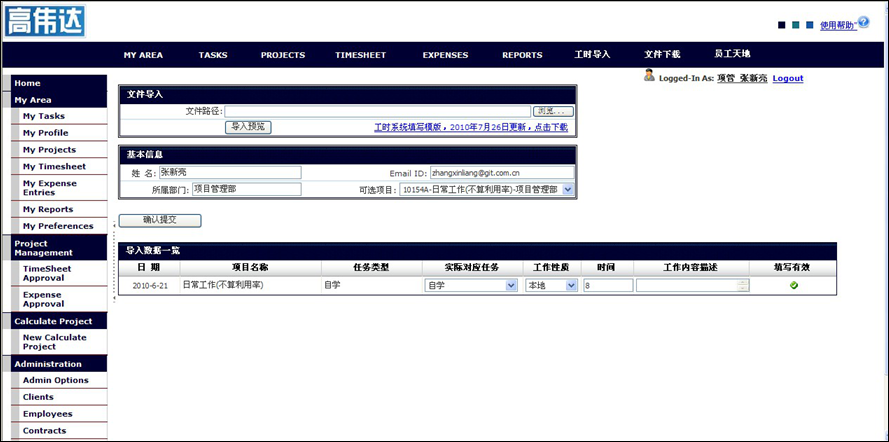
2.2导入工时
点击导航选项“工时导入”,可以导入Excel模版中填写的工时记录。
注意 应下载最近的模版填写
三、工时审批
3.1审批工时
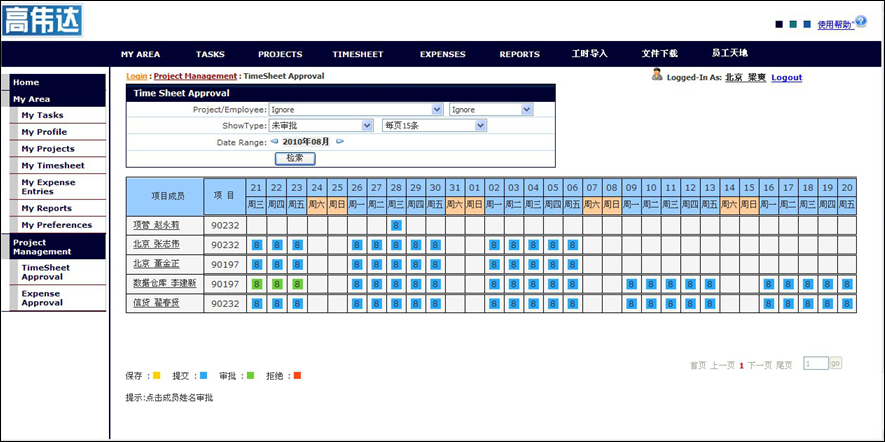
1.为使审批效率更高,更准确,审批工时要按成员进行审批。
2.可在检索面板输入检索条件进行审批,检索条件说明:
Project/Employee : 按项目 或具体 项目成员检索工时记录
ShowType :分三项,Ignore:显示当前审批权限下的所有成员 已填写:显示填写了工时的成员 未审批:显示有未审批记录的成员
Date Range :审批的月份
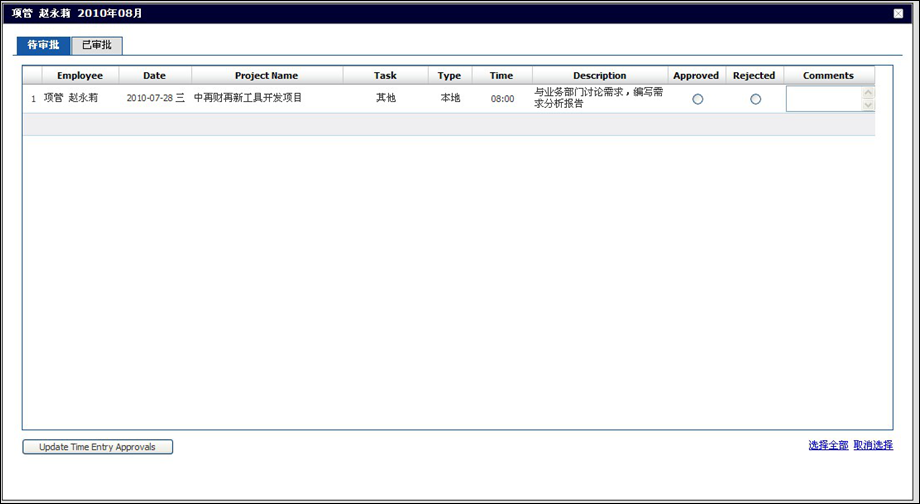
3.点击“项目成员”列的成员姓名,将显示该成员本月的所有工时。
4.“待审批” 和 “已审批”
待审批:需要审批的工时记录
已审批:可对已经审批的工时记录退回,但是已经被退回(拒绝)的工时记录将无法再修改为审批通过状态,将由该员工填写。
工时填报管理办法(见最后附录)
四、添加用户
4.1添加用户
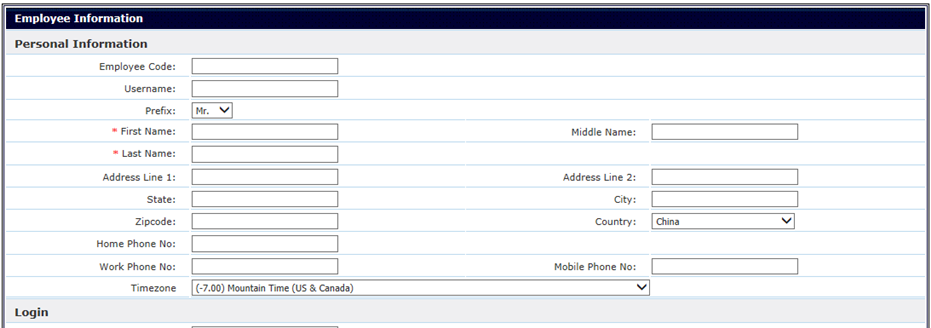
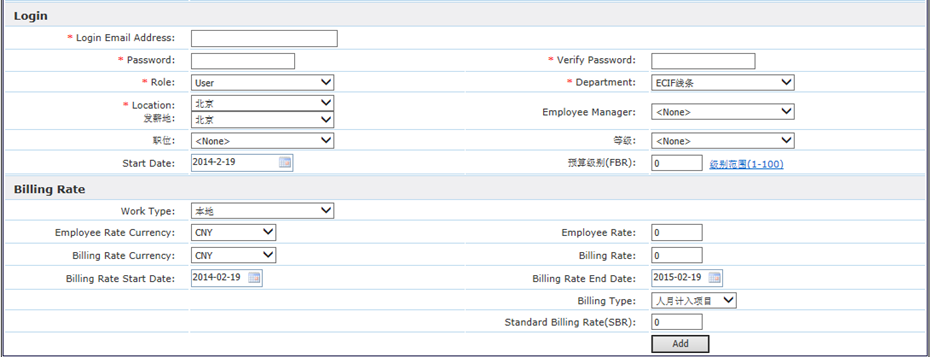
1.点击导航按钮Employees,进入用户查看,增加,编辑页。
2.页面直接移动到下方Employee Information界面,输入用户信息后,点击增加用户。
4.2查找用户信息
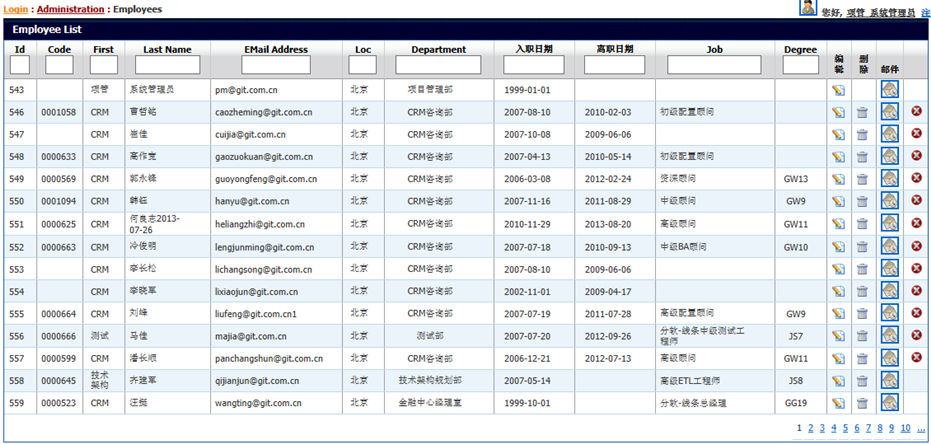
1.在页面上方Employee List 界面,可以通过条件查找相关用户信息,点击编辑按钮进行用户信息修改该。
4.3修改用户信息
1.用户信息修改,与添加用户信息方式相同,编辑成功后,按update按钮保存编辑结果。
5.1添加项目
1.点击导航按钮Projects,进入项目信息查看,增加,编辑页。
2.页面直接移动到下方Project Information界面,输入项目信息后,点击Add按钮。

5.2查找项目信息
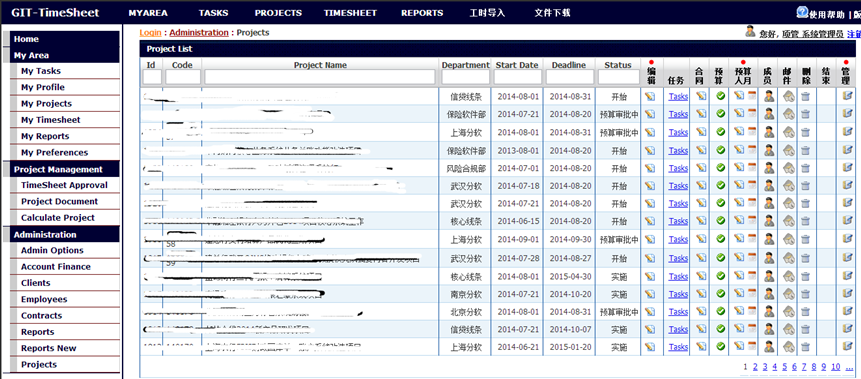
1.在页面上方Projects List 界面,可以通过条件查找相关项目信息,点击编辑按钮进行项目信息修改该。
5.3修改项目信息
项目信息修改,与添加项目信息方式相同,编辑成功后,按update按钮保存编辑结果。
5.4给项目添加成员
1.系统管理员可通过点击导航菜单Projects连接,进入Projects List页面。查询出需要添加成员的项目后,点击【成员】图标进入项目添加成员页面。
2.项目经理与分软经理在登陆系统后,点击导航菜单My Projects连接,进入项目列表页。查询出需要添加成员的项目后,点击【管理】图标进入项目管理页面。
3.项目经理与分软经理在管理页面上方有【项目成员】连接,点击进入即可。
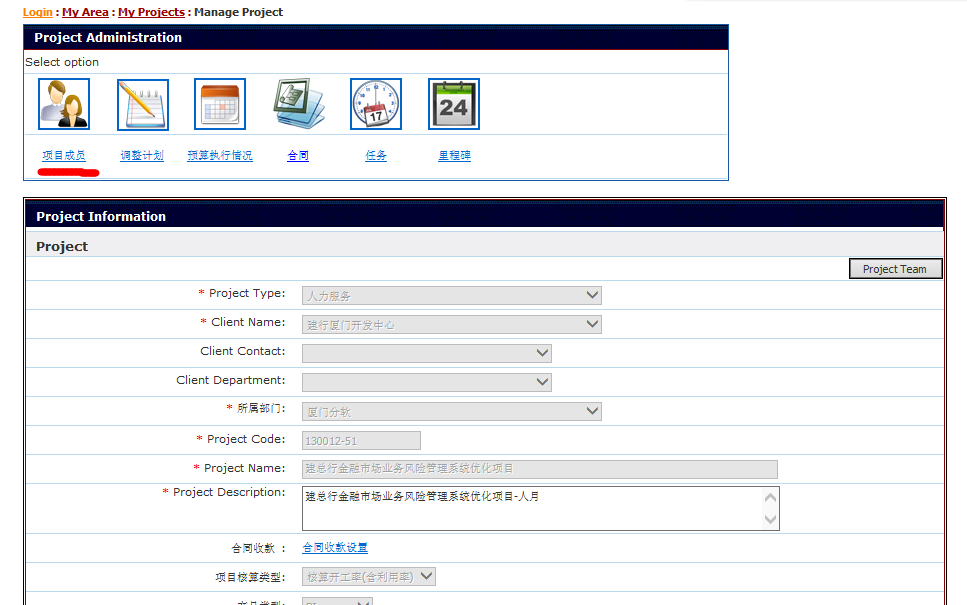
4.进入项目成员管理页面后,可对现有成员进行删除,也可为项目增加新的成员。
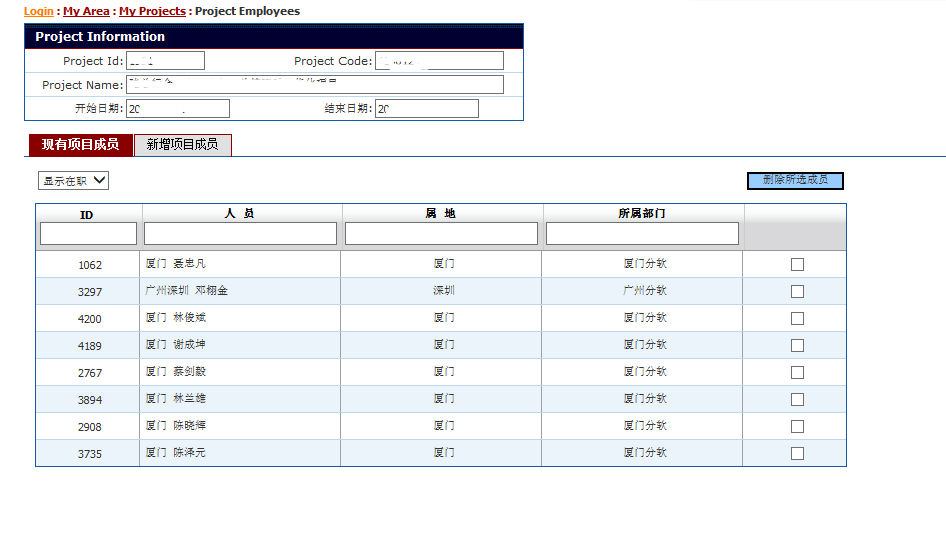
5.5给项目添加任务
1.系统管理员可通过点击导航菜单Projects连接,进入Projects List页面。查询出需要添加成员的项目后,点击【Tasks】图标进入项目添加任务页面。
2.项目经理与分软经理在登陆系统后,点击导航菜单My Projects连接,进入项目列表页。查询出需要添加成员的项目后,点击【管理】图标进入项目管理页面。
3.项目经理与分软经理在管理页面上方有【任务】连接,点击进入即可。
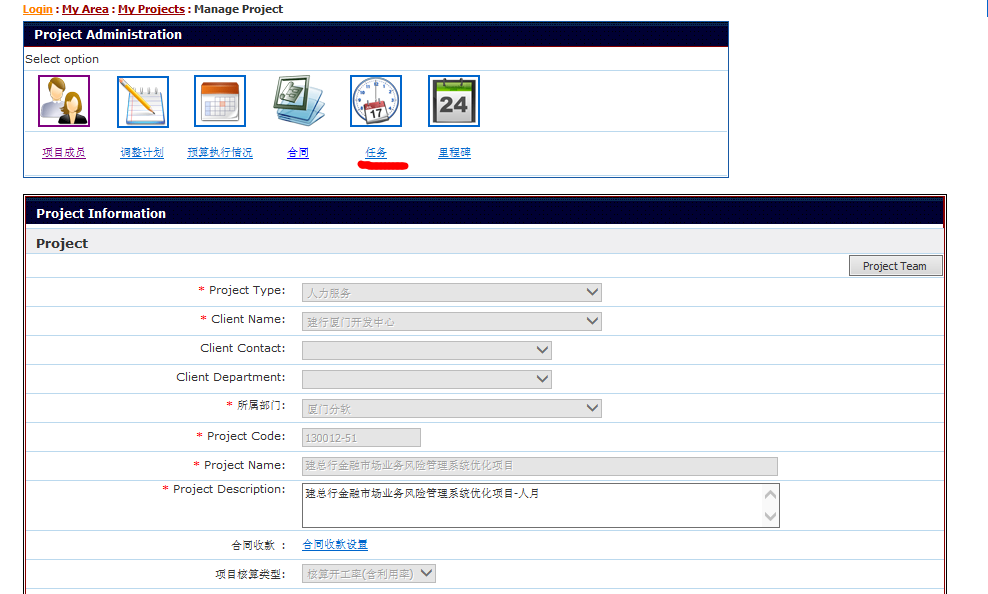
4.进入项目成员管理页面后,可对现有成员进行删除,也可为项目增加新的成员。注:每个新建项目都会有一些基本任务。
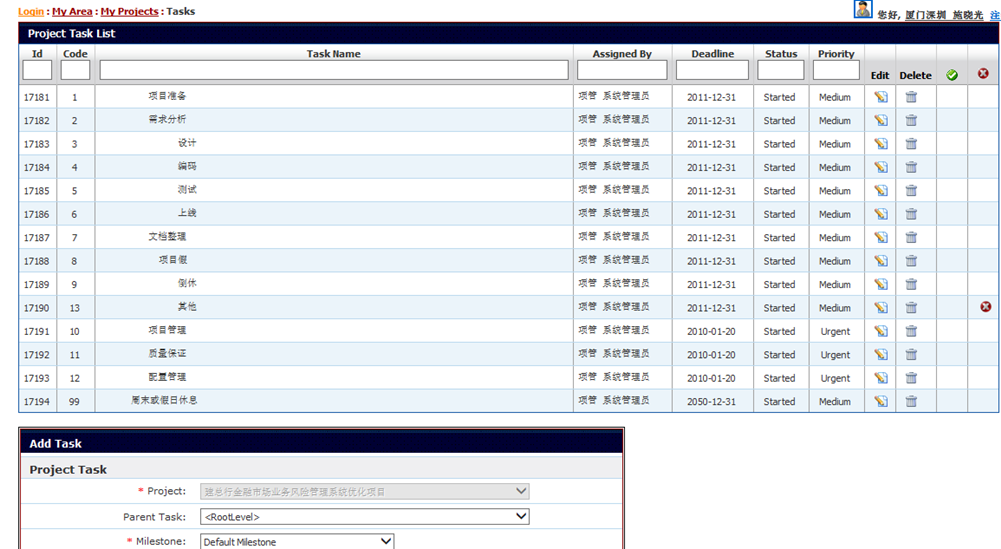
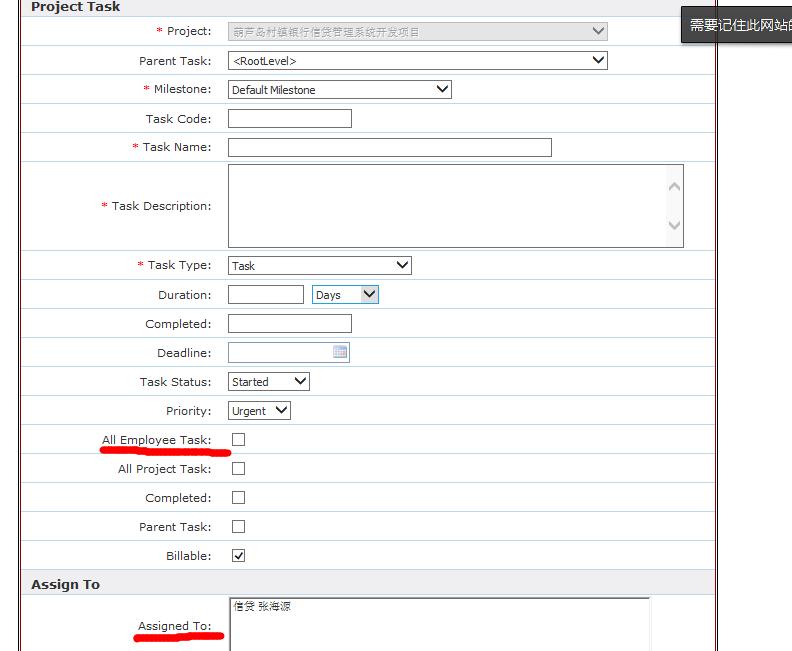
5.任务编辑页面有上下两个部分组成,上面为任务列表,下面为新建任务和编辑任务功能。
6.在进行任务编辑时,需要注意 勾选上“All Employee Task”标示全部项目成员都可以参与的任务。
如果不希望全部项目成员完成某个任务时,需要在“Assigned To”中选中需要参与任务的人员名单。
按住“Ctrla”键可以多选。
六、添加项目合同
6.1添加合同信息
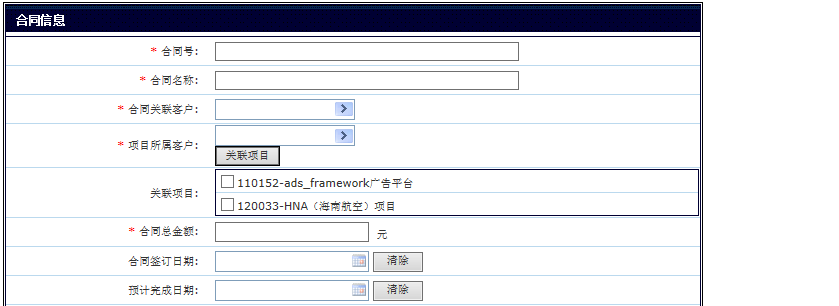
1.点击导航连接Contracts,进入合同信息查看,增加,编辑页。
2.页面直接移动到下方合同信息界面,输入合同信息后,点击Add按钮。
注:
A.填写合同信息时,合同编号不一定与项目编号相同,合同与项目是多对关系。
B.如合同没有金额,请填写在合同金额栏位填写“0”。
6.2查找合同信息
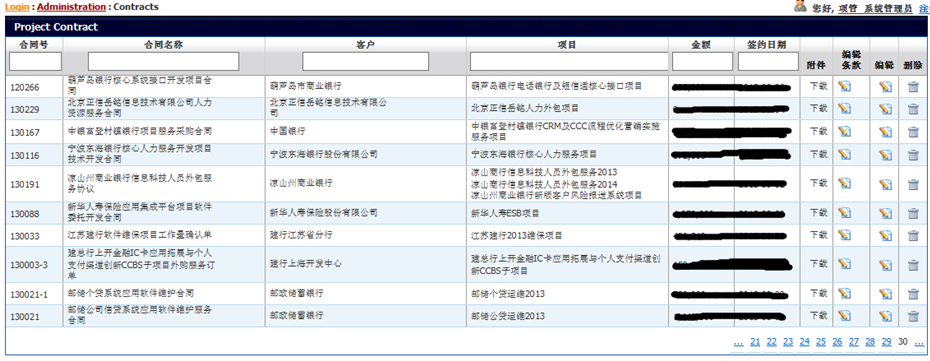
1.在页面上方Project Contract 界面,可以通过条件查找相关合同信息,点击编辑按钮进行项目信息修改该。
6.3修改合同信息
1.合同信息修改,与添加合同信息方式相同,编辑成功后,按update按钮保存编辑结果。
6.4添加合同条款
1.添加完成合同基本信息后,点击新增加的合同信息中的“编辑条款”按钮,增加合同的条款信息。
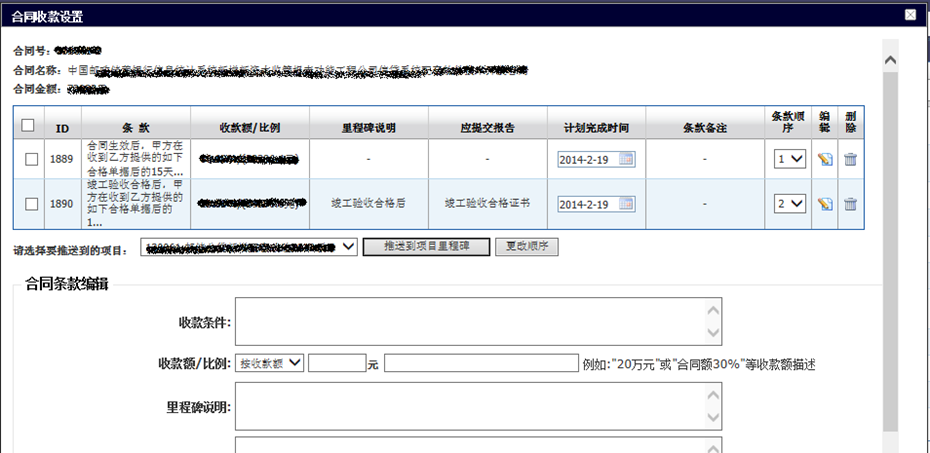
注:每个合同中可以添加多条合同条款,同时合同调换可以作为项目中的里程碑节点,如果需要时,可以把条款推送到项目里程碑中去,以方便对项目实施进度,收款进度的跟踪。推送可以选着性的推送到某个项目或只推送某条条款。
(新增)项目预算调整计划
1在什么情况下需要执行调整计划
1.只有【超人月预算】和【实施】状态的项目才可以进行调整计划。注:被置【超人月预算】的项目,项目成员不可以在填写工时。
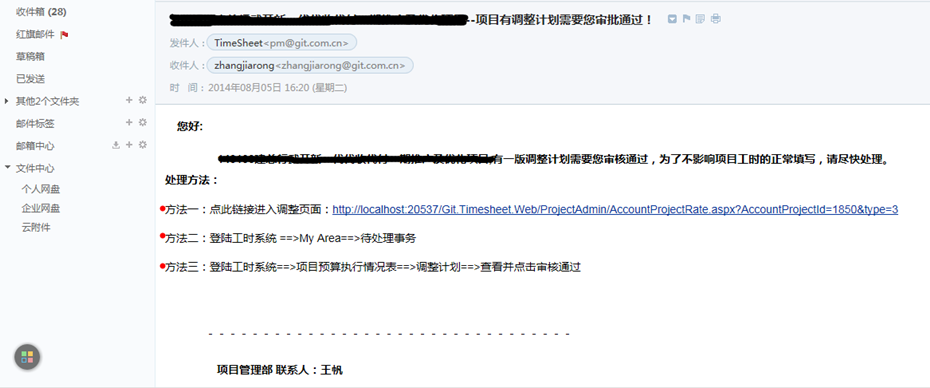
2.当您收到【超人月预算】邮件时,您的项目现在就需要做调整计划了。(见插图)
3.当您的项目状态为【实施】状态,您预期到项目的【实际填写人月数】会超出【当前预算人月数】时,可以做一版调整计划,代替当前预算人月。
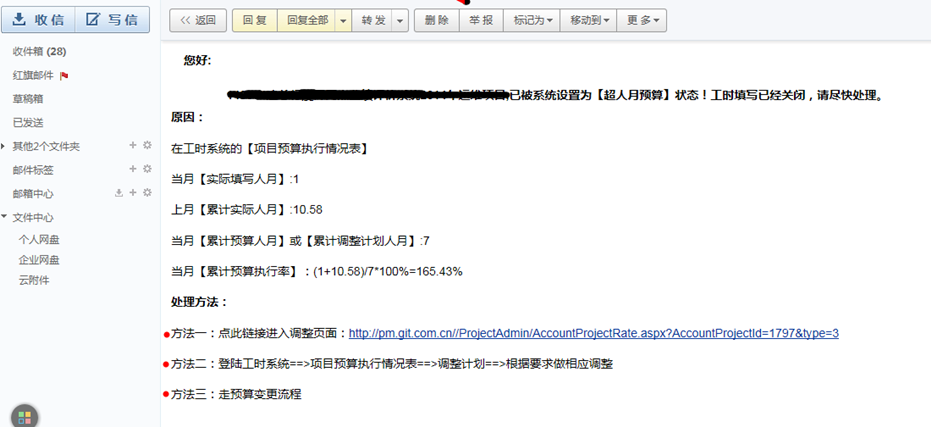
2进入调整计划页面
1.收到【超人月预算】邮件后,可以通过点击邮件中的链接地址进入调整计划页面。
2.【实施】状态项目,登陆系统=》查找项目=》项目预算执行情况表=》调整计划
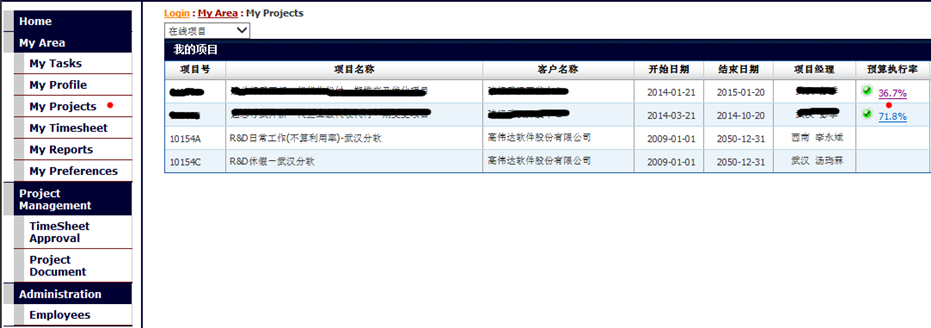
3调整计划
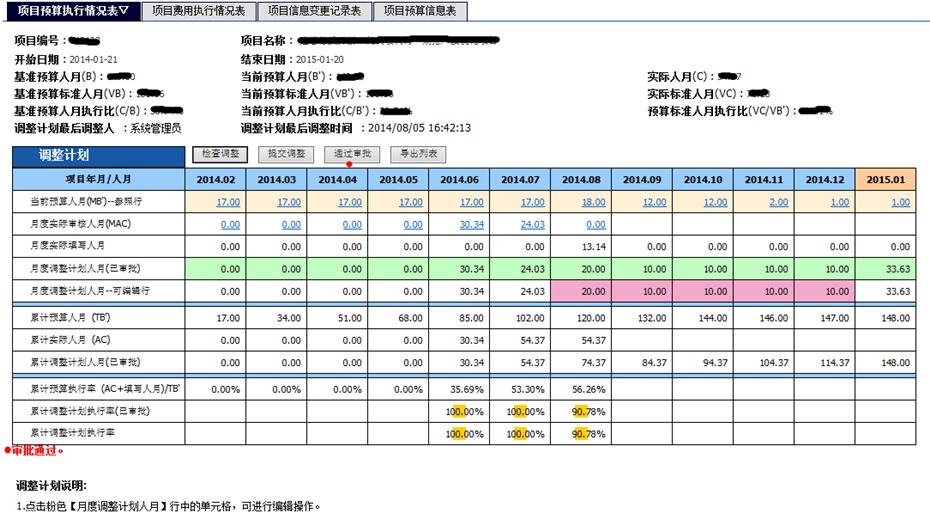
1.调整计划的方法和要求请参照截图中的 “调整计划说明”
2.截图中的红点位置,是您在调整中需要注意的和参考的地方。
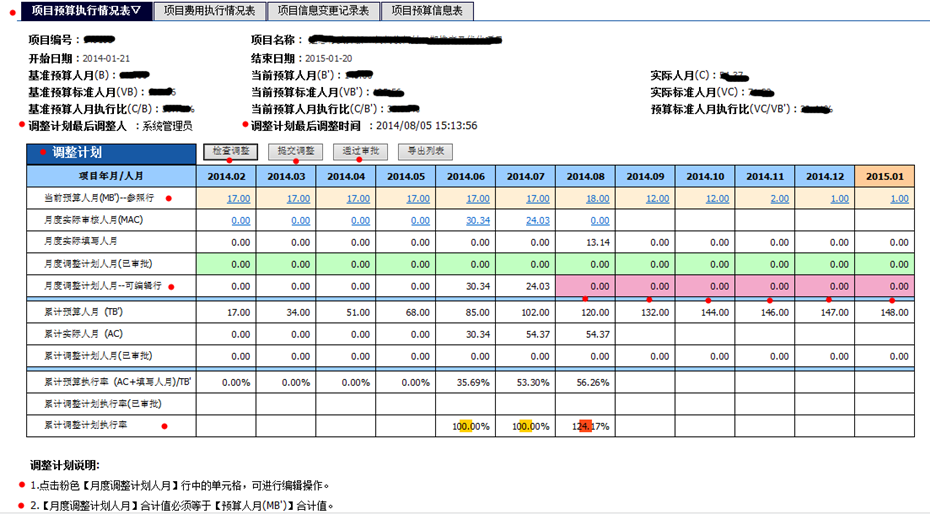
3.在调整过程中,可以通过【检查调整】按钮。检查调整是否符合要求。
A.以前月的【月度调整计划人月】,系统会自动同步为当月实际审核人月,不能调整。
B.【月度调整计划人月】合计必须=【当前预算人月(MB')】合计值。
C.当前月【累计调整计划人月】合计必须≥【累计实际填写人月】合计+当前月度【实际填写人月】。
D.当调整计划最后一个有数据月份小于项目结束月份时,将会导致项目结束日期提前到最后一个有数据月份。
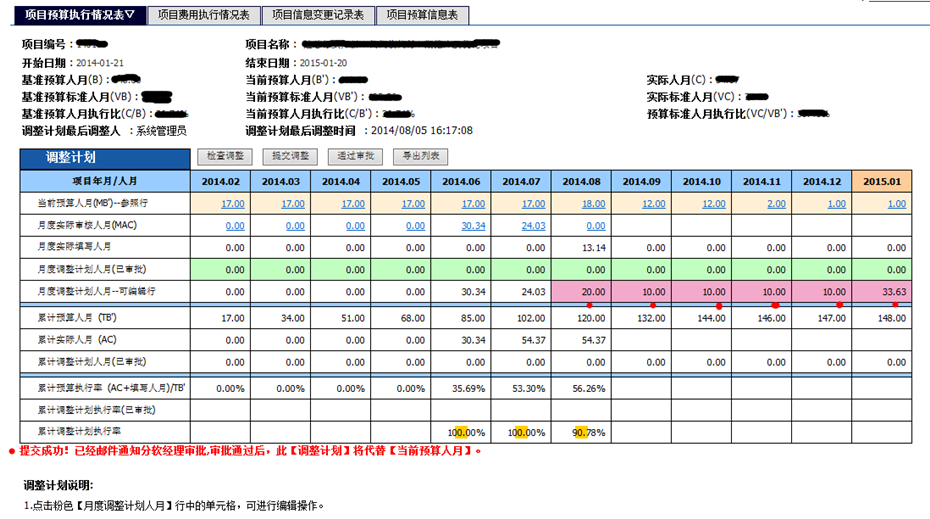
4. 检查调整通过以后点击【提交调整】按钮,系统会发邮件给分软经理审批。审批通过则生效。
4审批调整计划
1.分软经理收到审批邮件后,点击邮件中链接地址。登陆工时系统,进入调整预算页面。
2.分软经理确认调整无误,点击【通过审批】按钮。
3.如有疑义,可以对此版本计划做相应调整,待【检查调整】通过后,在点击【通过审批】按钮,完成调整计划。
附:工时填报管理办法
1 目的
工时数据是公司对各项目进行核算及员工绩效的基础数据。根据公司的管理要求,为了保证工时系统数据能够准确、及时反映员工的工作情况及各项目的工时投入,特制定工时填报管理办法。
此办法自2010年3月26日起执行。
2 工时填写及审核要求
2.1工时系统项目设置
项目号 | 项目类型 | 任务名 | 考核内容 | 审核人 | 其他说明 |
10154A | 日常工作 | 自学、培训、其他等 | 无 | 所有人都可以填 | |
10154C | 休假 | 年假,产假(陪产假),婚假,病假,事假等 | 无 | 分软助理 | 所有人都可以填 |
10154B | 听课培训 | 按照实际情况设置 | 利用率 | 分软经理或指定人员 | |
10154D | 授课培训 | 按照实际情况设置 | 利用率 | 分软经理或指定人员 | |
10154E | 部门工作 | 按照实际情况设置:上级经理安排的任务 | 利用率 | 分软经理或指定人员 | |
10154F | 质量保证 | 按照实际情况设置 | 利用率 | QA经理 | |
10154G | 内部测试 | 按照实际情况设置 | 利用率 | 测试部经理 | |
10155 | 售前工作 | 销售各部门 | 利用率 | 分软经理或指定人员 | |
申请 | 实施项目 | 根据项目具体情况设置 | 开工率 | 项目经理 | 必须有预算 |
申请 | 研发项目 | 根据项目具体情况设置 | 开工率 | 项目经理 | 必须有预算 |
申请 | 售前项目 | 根据项目具体情况设置 | 利用率 | 项目经理 | |
申请 | 储备项目 | 根据项目具体情况设置 | 利用率或开工率 | 项目经理 | 立项时确认是否计算开工率,计算开工率的必须有预算 |
项目号的申请按照公司相关流程执行(入场前提交由销售、软件相关经理确认的工作任务书)。
2.2工时填报要求
Ø 软件中心、咨询服务中心所有员工都应在工时系统进行工时填报,如实反映本人的出勤情况及工作内容。
Ø 应每日填写工时,如因各种原因不能每日填写的,应保证每周填写。每月26日应将上月26日至本月25日期间的工时填写完毕。
Ø 工时系统中,每项工作内容都对应相应的项目名称及项目号。工时填写时应选择实际项目。
Ø 工时数应按实际工作时间填写,不能大于24小时。
Ø 工作日必须填报工时;周六日及公共假期正常休息的不用填写;周六日及公共假期加班的,应按实际填写。
Ø 工作日请假的,应按请假类型填写。项目假及项目倒休应填写在对应项目上,其他休假填写在各部门的休假项目(10154C)上。
2.3工时审核要求
Ø 项目经理负责本项目组的工时审核
Ø 分软经理或其指定人员负责其他工作的工时审核
Ø 工时审核人应按周进行审核,发现未填写的情况应及时督促。
Ø 每月26日前应将上月26日至本月25日期间的所有工时审核完毕。
由于目前工时系统尚未向部门外人员开放,由部门外人员调用的工作(如:销售单元调用的售前工作、配合人力资源部的面试、授课等)暂由分软助理根据工时系统数据分类汇总后,请调用部门书面确认。
3 工时系统管理
3.1 人员信息管理
Ø 新入职人员:分软助理负责将新入职人员的信息及时通知项目管理部,人员信息包括:姓名、所属分软、属地、入职日期、职级、邮箱、员工编号
Ø 离职人员:分软助理负责将离职人员的离职日期通知项目管理部
Ø 项目管理部负责工时系统的人员信息维护
3.2 项目管理
Ø 各项目在人员入场前应按公司有关立项管理流程进行工作任务书的审批
Ø 项目管理部根据工作任务书至商务部申请项目号,在工时系统中添加项目并设置项目经理
Ø 项目经理负责项目组成员的添加及维护
Ø 项目组项目经理发生变更时,应及时通知项目管理部
Ø 分软经理在安排员工进行售前(10155)、培训(10154B、10154D)、部门工作(10154E)等工作时,需同时在工时系统中进行员工的任务分配。
3.3 项目工时的核算
Ø 每月26日,各分软助理从工时系统中导出考勤表上报人力资源部;项目管理部从工时系统中导出工时数据,进行项目工时的统计汇总并报送财务部、人力资源部。
Ø 项目人月系数的计算方法:
1) 每个人每月系数合计为1(新入职、离职人月按实际出勤计算比例,小于等于1)
2) 标准出勤天数:每月日历天数—周末及节假日休假天数
3) 在项目天数:标准出勤天数中在项目的天数,按项目号统计
4) 每月项目人月系数:在项目天数/标准出勤天数
5) 周末或节假日工作的,其工作天数记入在项目天数及标准出勤天数。
6) 根据QA人员的工作性质,其在项目系数的计算为:项目工时数/全月出勤工时数
Ø 开工率计算:记入开工率的项目系数/总系数
Ø 利用率计算:记入开工率及利用率的项目系数/总系数
Ø 对于应填未填或未被审核的工时的天数,一律不计算开工率和利用率。